模拟器装Trust Wallet教程
想在电脑上通过BlueStacks模拟器使用Trust Wallet,其实操作很简单。你不需要复杂的代码或root权限,跟着这几步就能搞定。
首先要确保你所使用的BlueStacks版本是较新的,较为推荐使用安卓9或者安卓11版本。因为老版本存在兼容性较差的情况,这极有可能导致安装失败。当打开BlueStacks之后,要先登录Google账号,如此一来便能够访问Play商店。
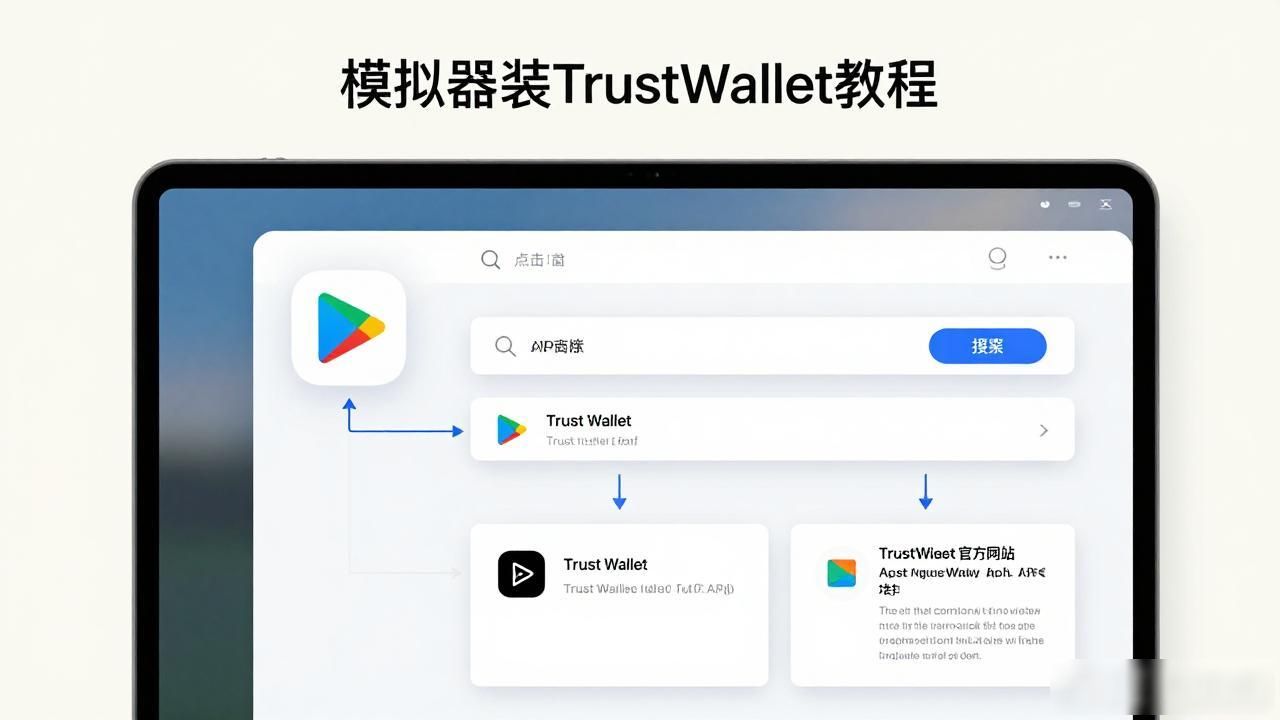
在模拟器的桌面上仔细找寻 Play 商店图标,找到后点击进入,在搜索栏中输入“Trust Wallet”,而后点击搜索结果中的安装选项。倘若遇到“设备不兼容”这样的提示出现,先别急于放弃,可尝试前往 Trust Wallet 的官方网站,在官网页面找到对应的 APK 文件进行下载,将下载好的文件直接拖拽至模拟器窗口,从而完成安装操作。
安装完成之后打开应用,此时会出现两个选项如何在模拟器(如BlueStacks)安装Trust Wallet?模拟器装Trust Wallet教程,分别是“创建新钱包”以及“导入已有钱包”。在此建议优先选择创建新钱包,以此来熟悉整个操作流程,当选择创建新钱包后,系统便会生成12个助记词。对于这12个助记词,务必要用手写的方式抄录下来,并且存放在安全无虞的地方,因为这是恢复钱包的唯一凭证。
在模拟器使用钱包要特别注意安全,不要在公共网络下操作,更别把助记词截图或保存在联网设备里。模拟器环境相对手机风险更高,建议仅用于查看资产或小额转账。