WPS表格里数字怎么转成带¥的货币格式,千分位也顺手设上
做报表的人都知道WPS表格里数字怎么转成带¥的货币格式,千分位也顺手设上,WPS表格里那些光秃秃的数字看着不直观,领导要的是带¥符号、带千分位的货币金额。其实操作真没那么复杂,选中数字区域调一下单元格格式就行,花不了两分钟的事。
打开WPS表格,找到需要转换的那列数字。比如我平时做月度费用汇总表怎么把wps表格数字转为货币,B列放的都是原始金额数据。用鼠标从B2往下拖到B50,把这整列数字全选上。这里有个小坑,别手抖多选了,不然表头文字或者旁边的备注列也会被一起套上格式,看着特别乱。
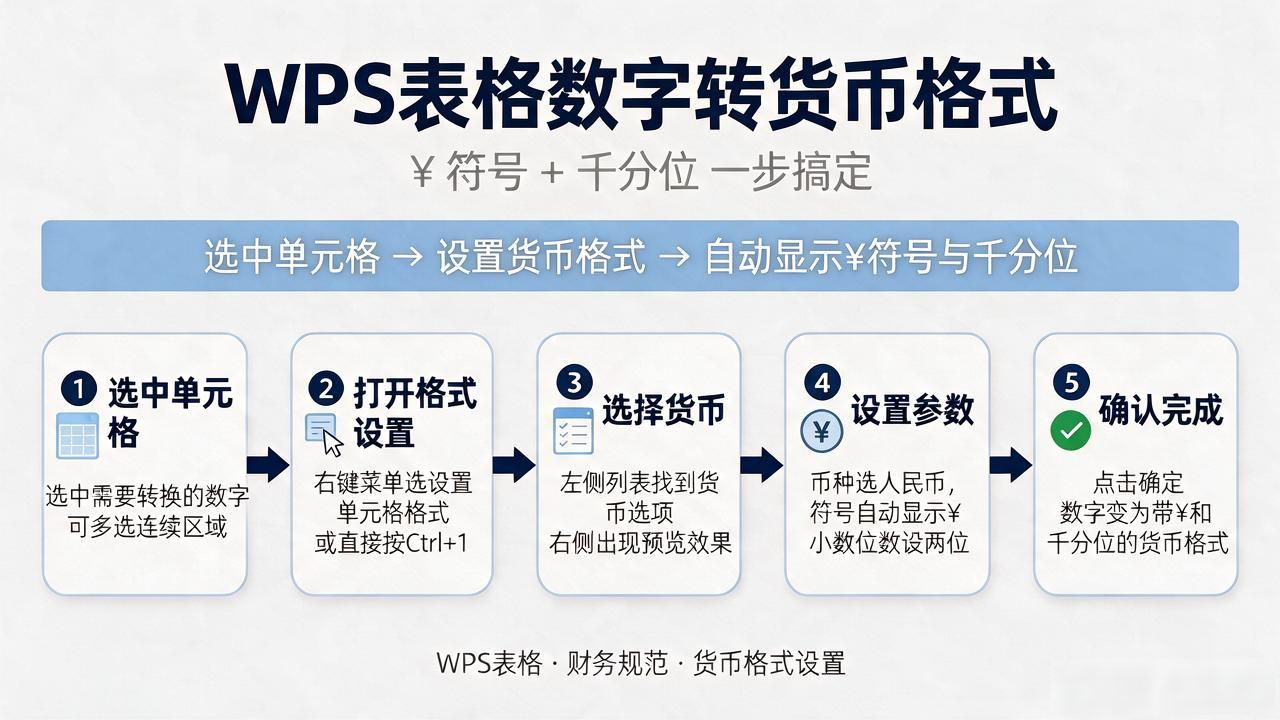
选中后右键,弹出菜单里选"设置单元格格式",或者直接按Ctrl+1也行。左边列表找到"货币"选项点一下,右边会出来预览。币种选人民币,符号会自动显示为¥,小数位数我一般设两位,跟咱们财务规范一致。确认点"确定"就搞定了。
有些人转完发现千分位没出来,比如1234500还是一串光数字。这时候再打开格式设置,在货币选项下面把使用千分位分隔符那个勾打上好。另外货币符号的位置默认在数字左边,如果你想放右边或者干脆去掉,底下有个小下拉框可以调,逻辑跟Excel完全一样。
我一般会在公式列旁边再拉一列纯数字辅助列,不参与计算,打印报表前把这几列格式统统刷成货币样式。导出成PDF之后金额就规整了,领导那边收到的表,一眼能看清是多少块多少钱。